システム(ネット取引)
2台目以降の登録追加 / スマートフォン登録からパソコン登録
スマートフォンのパスキー認証登録後、パソコンを追加で登録する手順についてご案内いたします
- パスキー登録を追加したいパソコンでSucce-s tradeへログイン
-
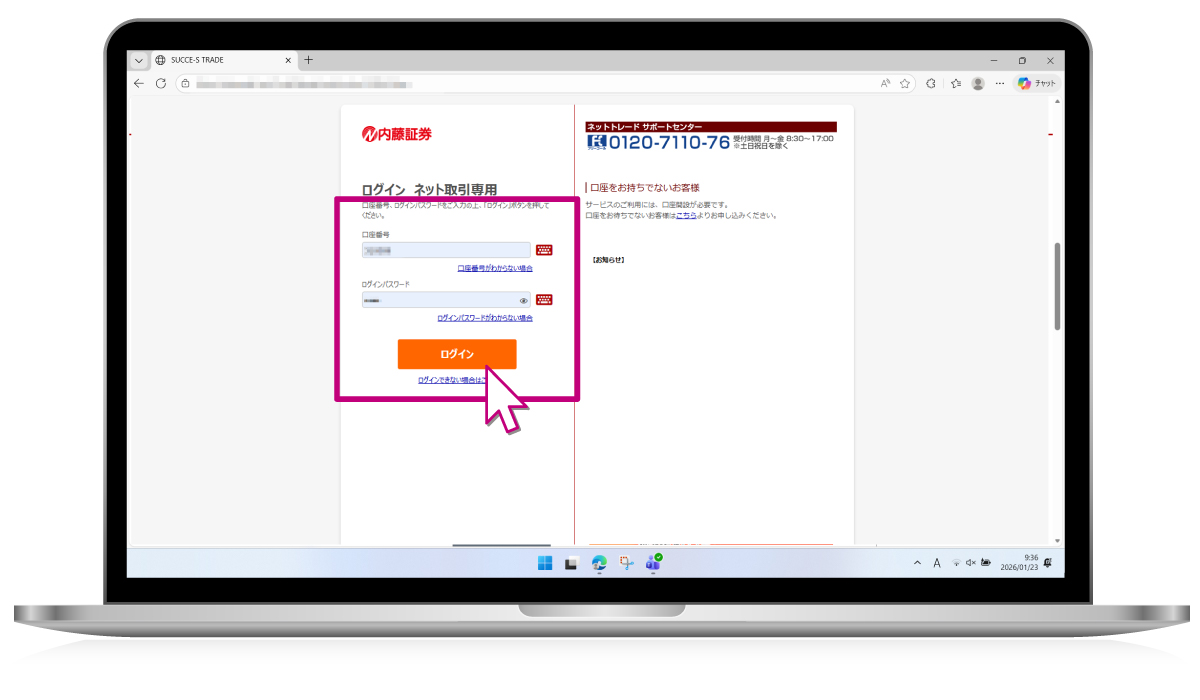
① パスキー登録を追加したいパソコンでSucce-s tradeへログインします。口座番号、ログインパスワードを入力してログインをクリックします。
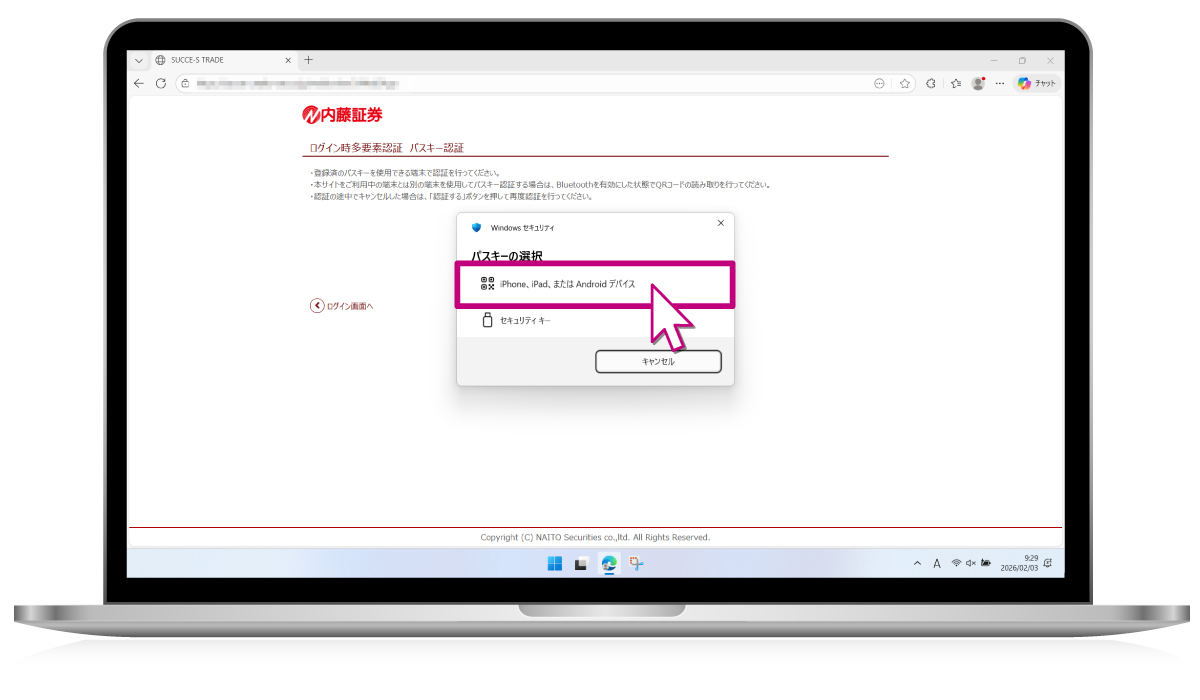
② ログイン後、下のような画面が出たら「iPhone、iPad、またはAndroidデバイス」をクリックします。
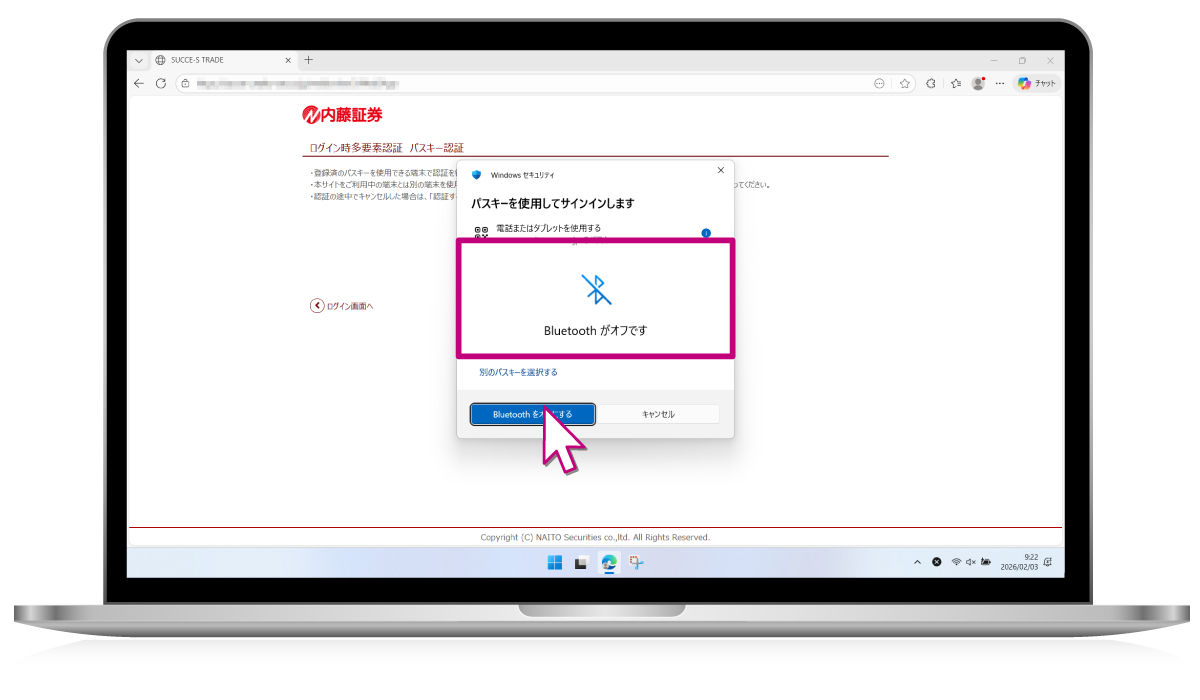
③ Bluetoothがオフのときは「Bluetoothをオンにする」をクリックします。
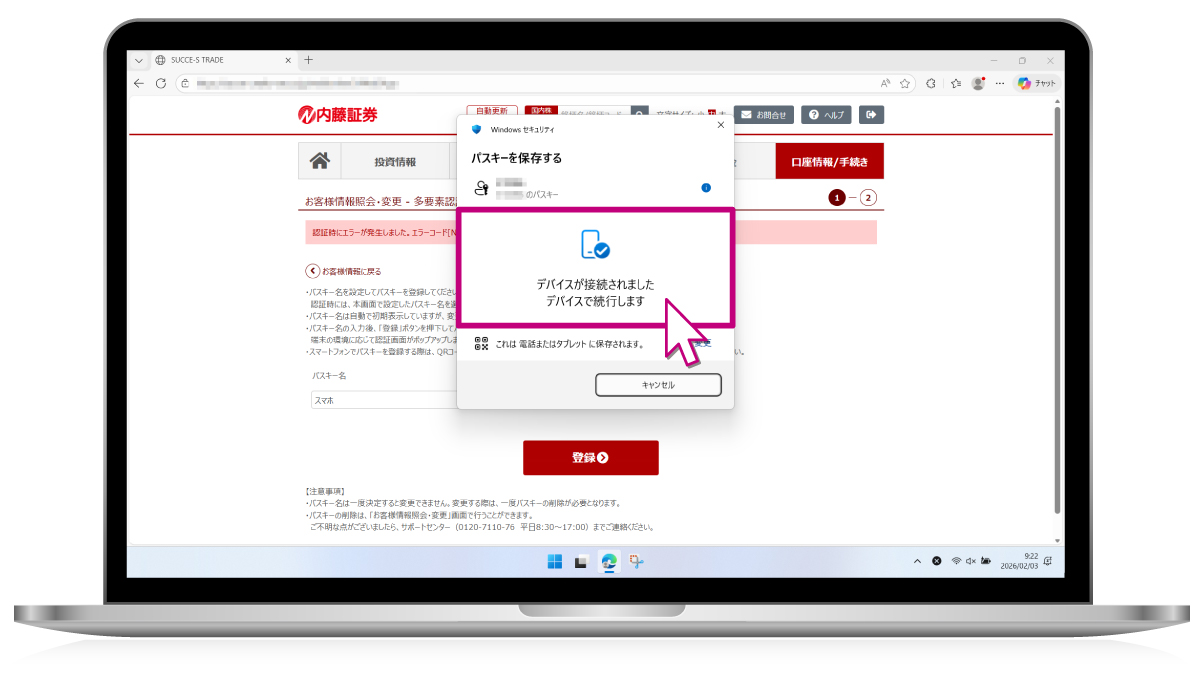
④「デバイスが接続されましたデバイスで続行します」が表示されたらクリックします。
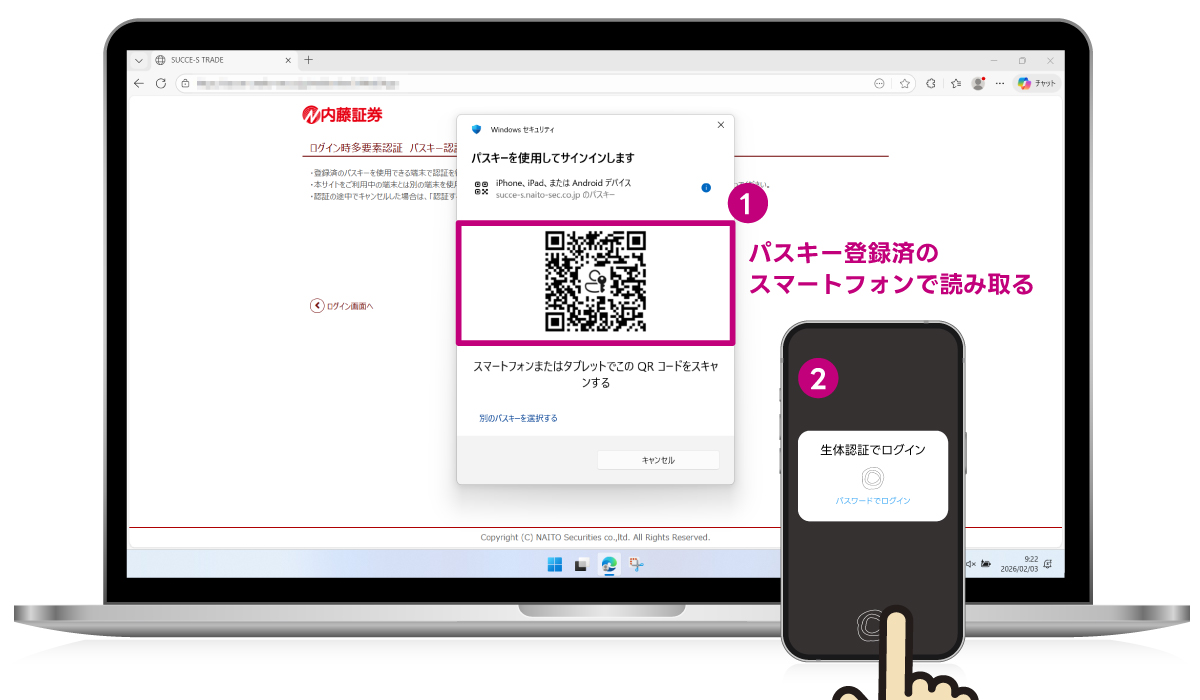
⑤ 二次元コードが表示されるため、パスキー登録済のスマートフォンのカメラを使って二次元コードを読み取ると、 スマートフォンでパスキー認証が起動します。認証に成功するとパソコンでSucce-s tradeへログインできます。
 ログイン後、パスキーを登録します。「Succe-s tradeでのパスキー利用設定」へお進みください。
内藤証券 ネットトレードサポートセンター
0120-7110-76 平日8:30~17:00
パスキー認証のご利用までの流れを、
動画でもご案内しております。
動画でもご案内しております。