
システム(ネット取引)
2台目以降の登録追加 / パソコン登録からスマートフォン登録
パソコンでのパスキー認証登録後、スマートフォンを追加で登録する手順についてご案内いたします
- パスキー登録済のパソコンでSucce-s tradeへログイン
-
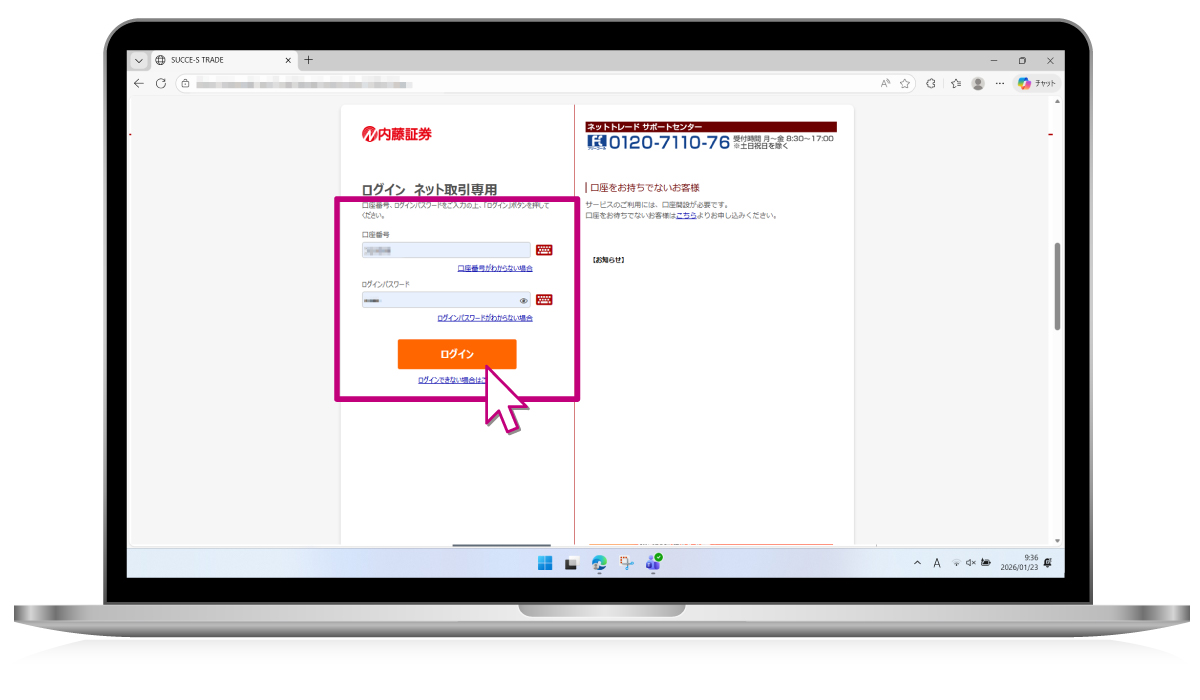
① パスキー登録済のパソコンでSucce-s tradeへログインします。
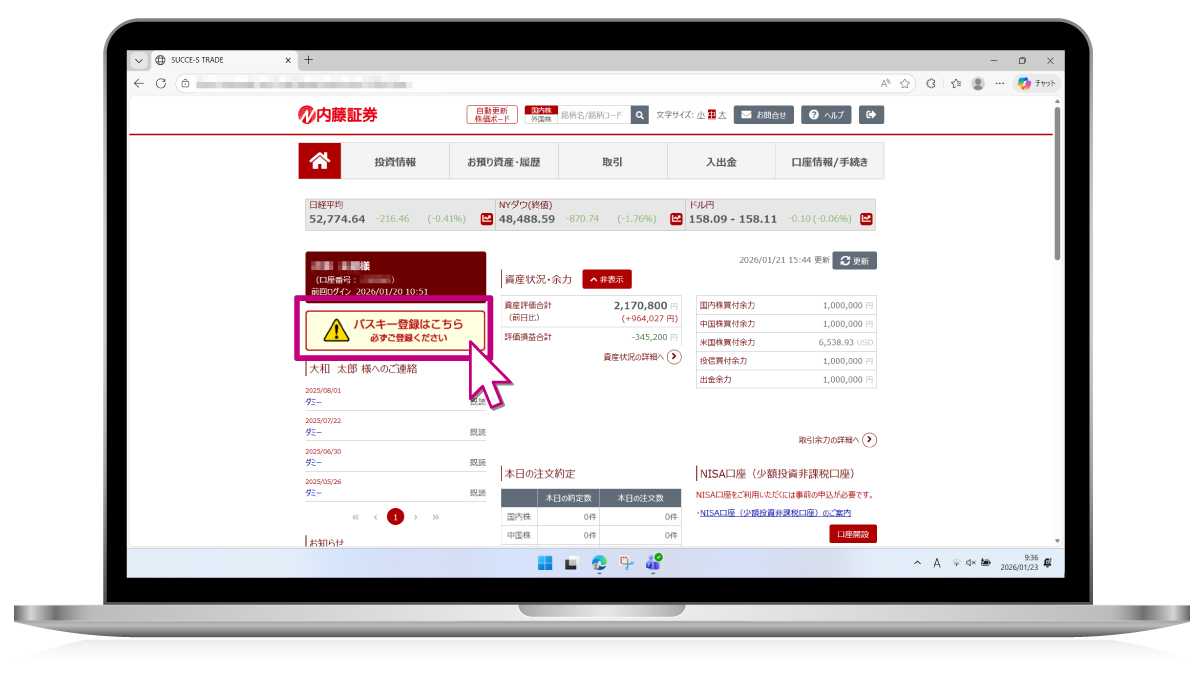
② ホーム画面の「パスキー登録はこちら」をクリックします。
- 2台目以降のパスキーを登録する
-
①「お客様情報照会・変更-多要素認証 パスキー登録-認証」画面が表示されたら、パスキー名を登録するスマートフォンだとわかるようにご変更ください。(スマホ、携帯、iphone、Androidなど)
② ご変更いただいたら、登録をクリックします。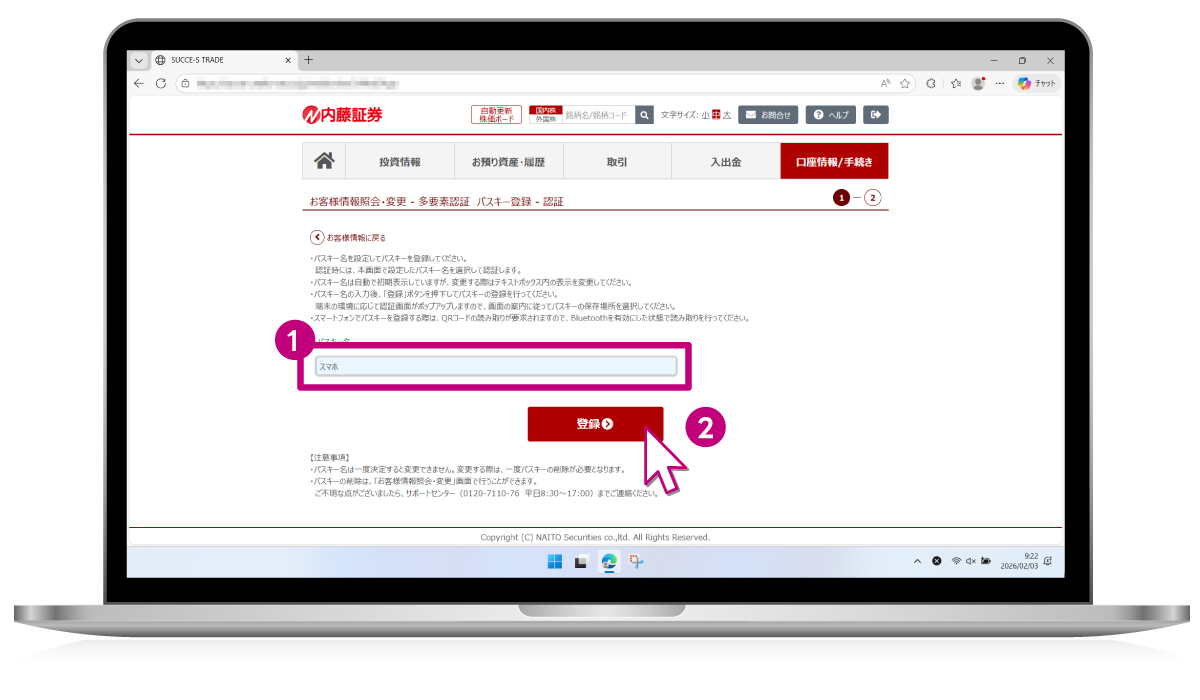
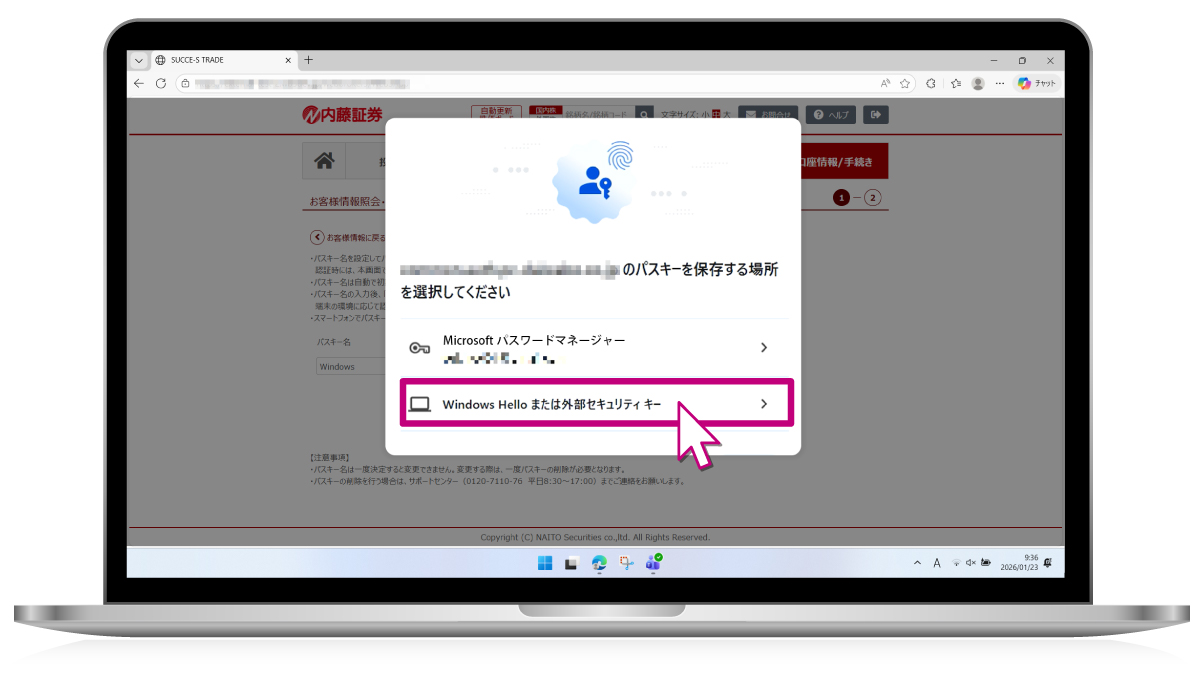
③ パスキー設定画面がポップアップしますので、「Windows Helloまたは外部セキュリティキー」を選択しクリックします。
当画面が表示されない場合は次の④へお進みください。
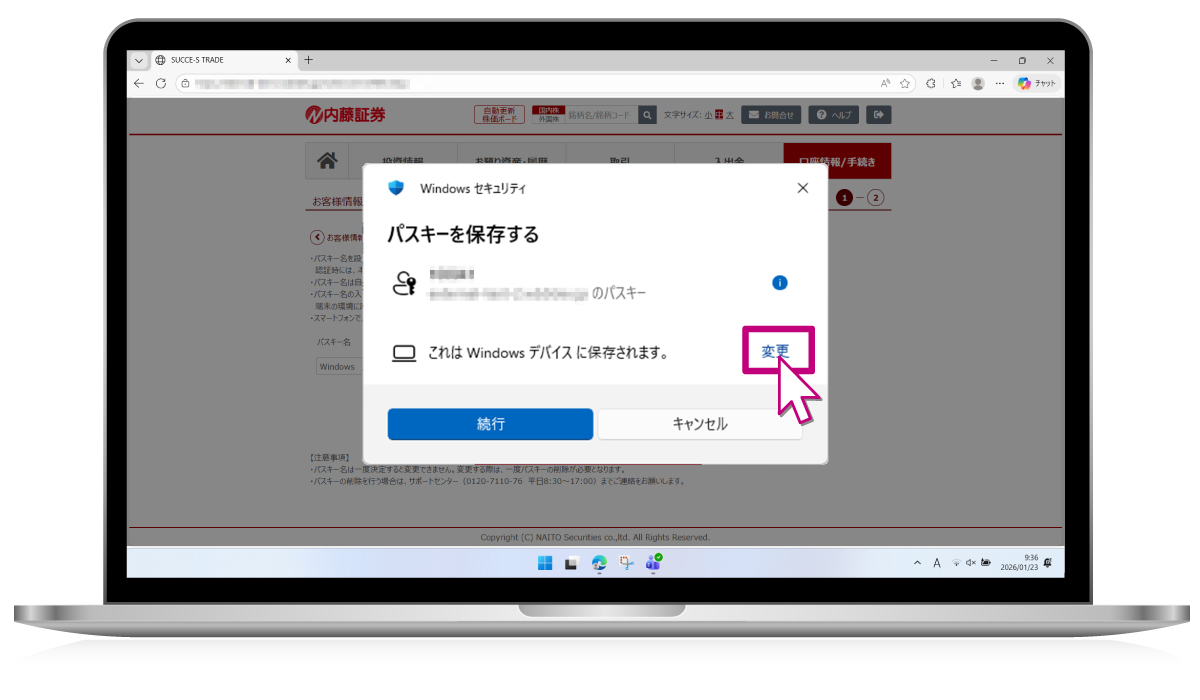
④「パスキーを保存する」と表示されましたら、「これはWindowsデバイスに保存されます」の右側にある「変更」をクリックします。
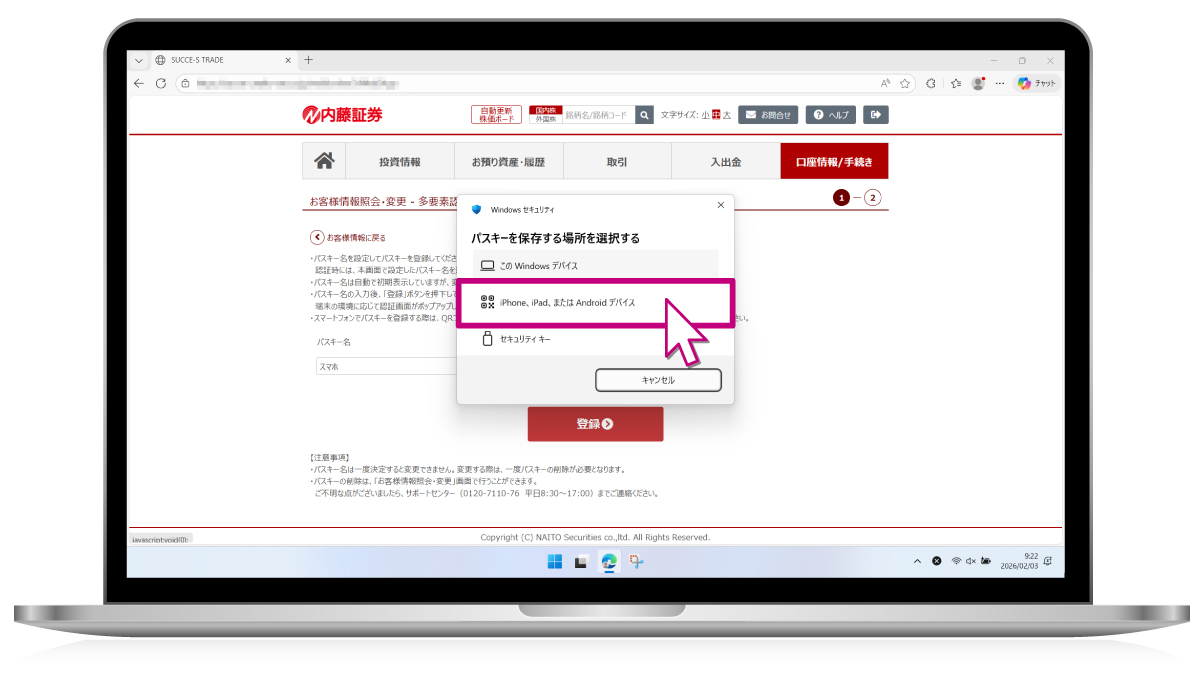
⑤「パスキーを保存する場所を選択する」が表示されたら、「iPhone、iPad、またはAndroidデバイス」をクリックします。
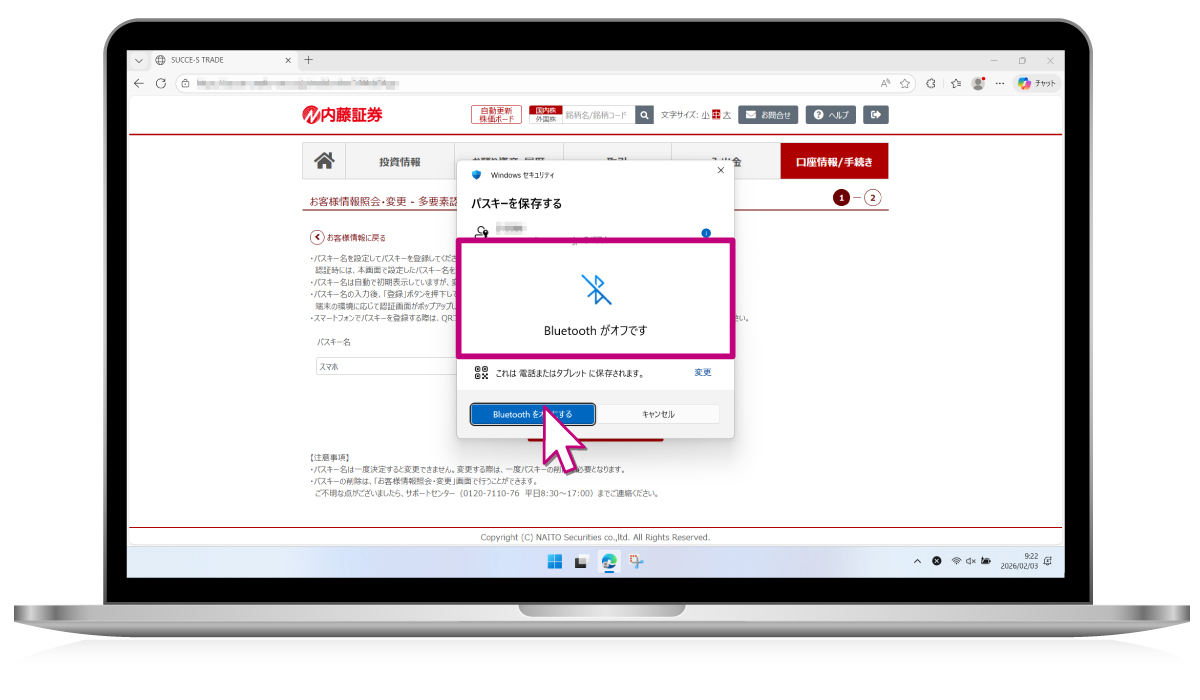
⑥ Bluetoothがオフのときは「Bluetoothをオンにする」をクリックします。
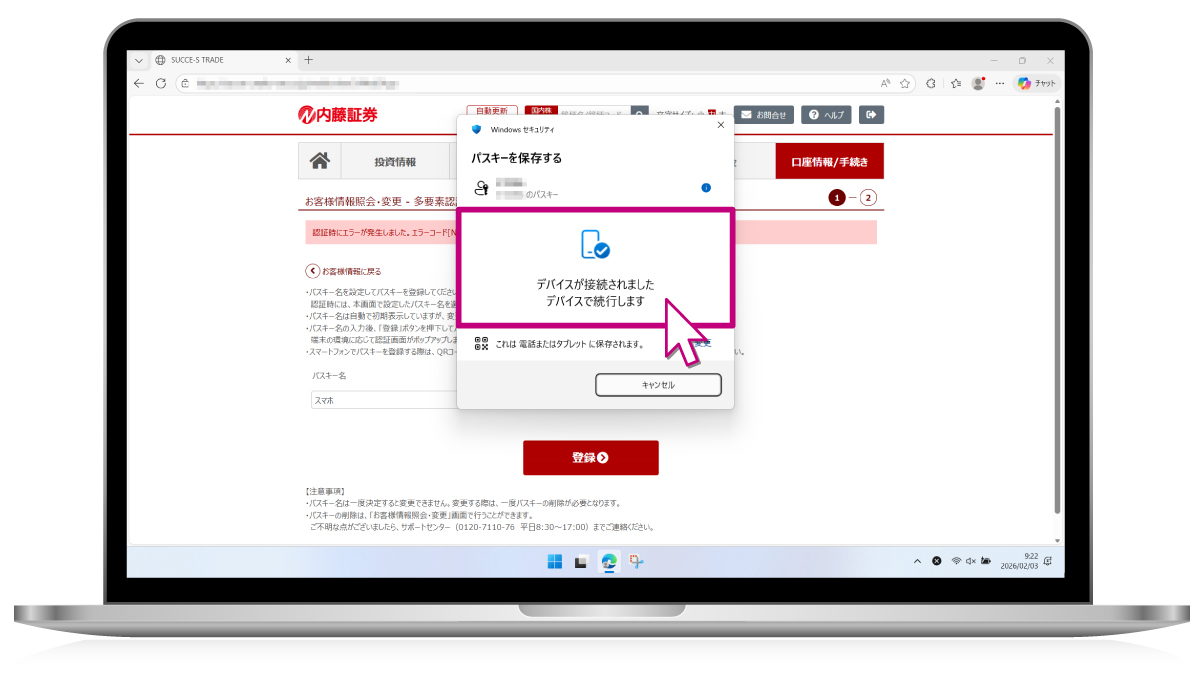
「デバイスが接続されましたデバイスで続行します」が表示されたらクリックします。
⑦QRコードが表示されたら、登録したいスマートフォンで二次元コードを読み取り、
⑧生体認証やPINコードをご入力ください。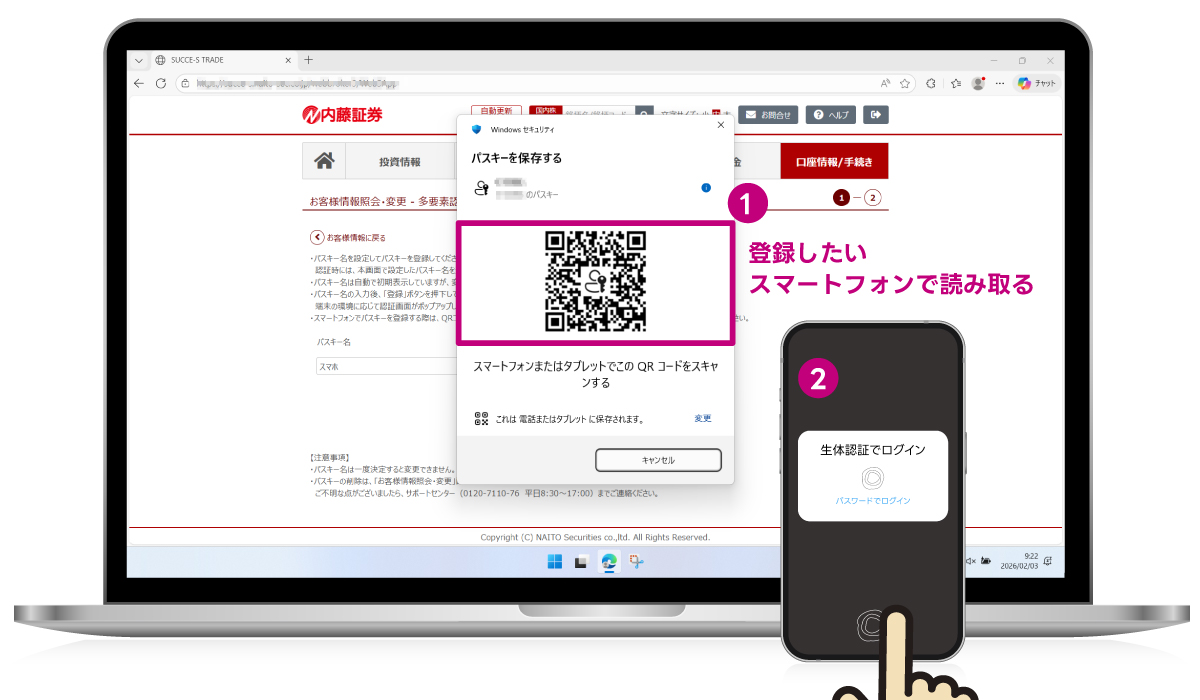
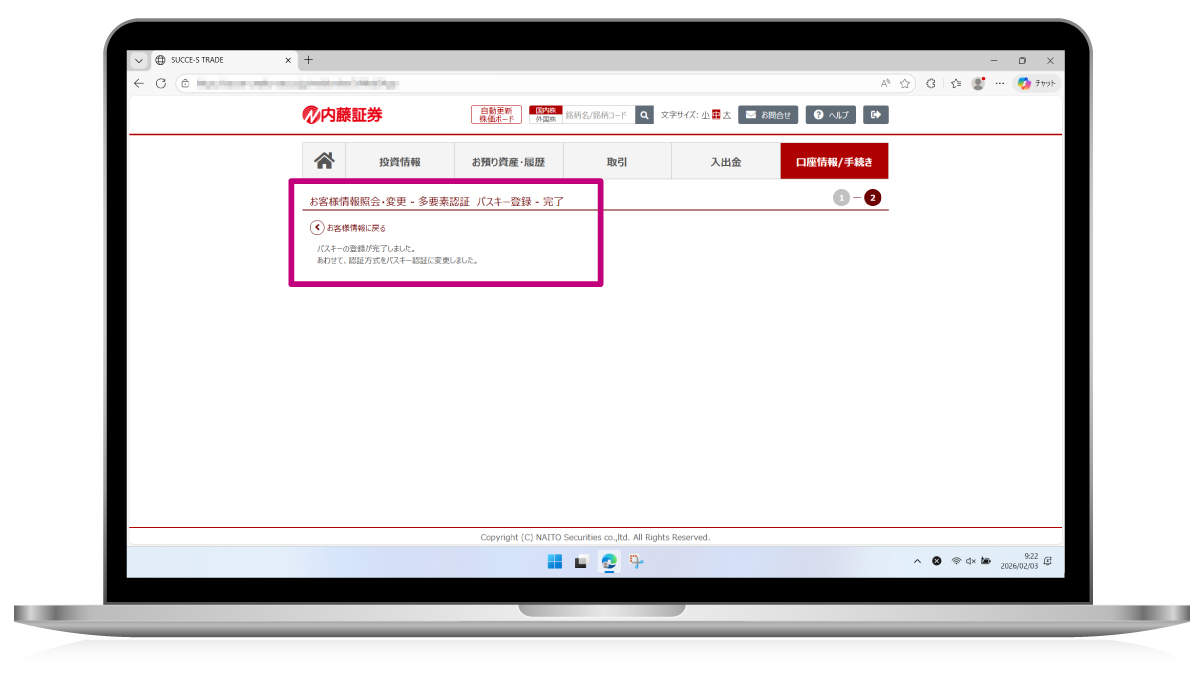
⑨認証が完了し、パソコンで完了画面が表示されれば登録は完了となります。
内藤証券 ネットトレードサポートセンター
0120-7110-76 平日8:30~17:00
パスキー認証のご利用までの流れを、
動画でもご案内しております。
動画でもご案内しております。