
システム(ネット取引)
端末でのパスキー準備 / パソコン Windows版
パスキー登録に関するよくある質問はこちら>
※パソコン、スマートフォン起動時にPINコードや生体認証などを利用している場合、以下の設定は不要です。
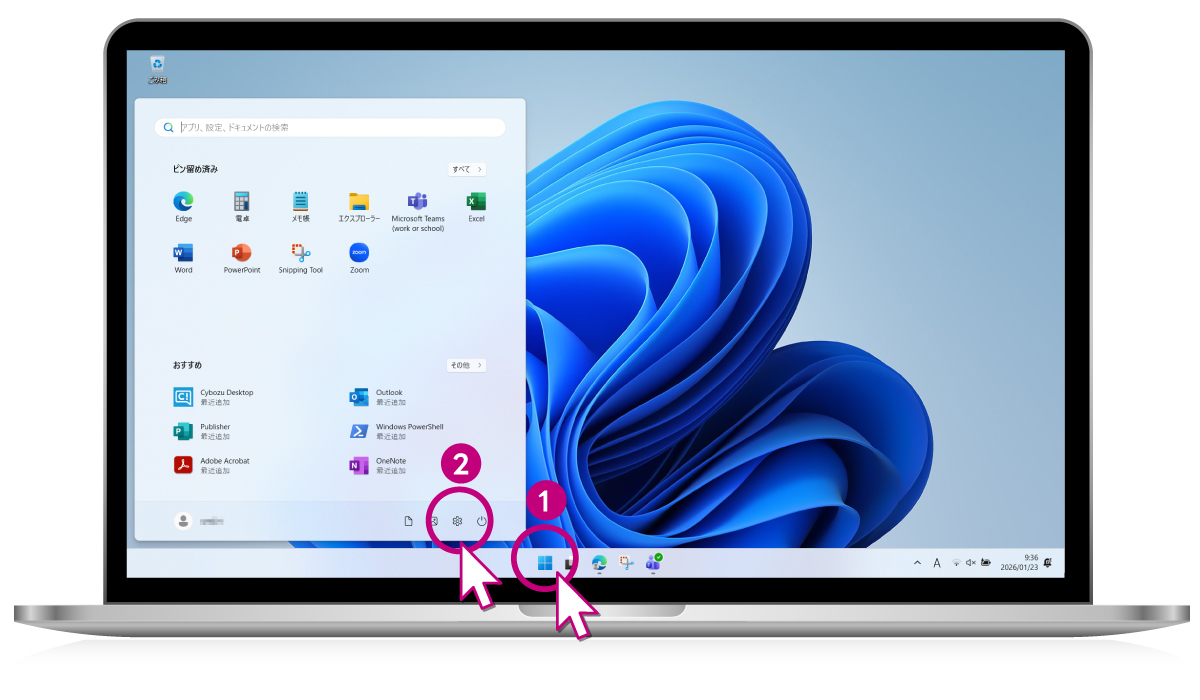
- Windowsの「設定」を開く
-
①画面下のWindowsマークのアイコンをクリックし、②歯車のマークから設定アイコンをクリックします。
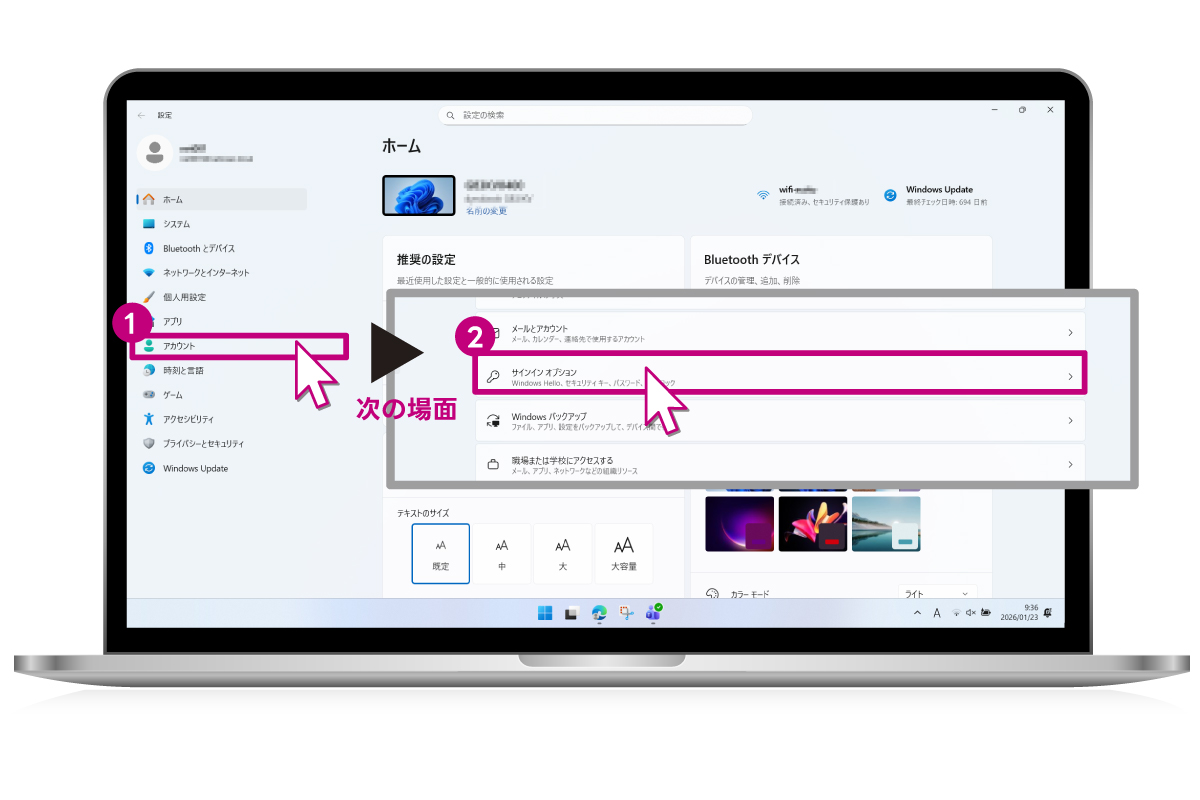
- 「アカウント」>「サインインオプション」
-
①開いた設定の左側にあるメニューから「アカウント」をクリックし、②進んだ先で「サインインオプション」をクリックします。
- 「PIN(Windows Hello)」>「セットアップ」で、パソコンを起動する際のパスワードを入力
-
①「PIN(Windows Hello)」をクリック
②「セットアップ」をクリック
③ご利用のパソコンを起動する際に必要なパスワードを入力し、OKをクリックします。
PINに「このオプションは現在利用できません」と表示される場合、事前に端末のパスワード設定が必要です。
設定方法はこちら>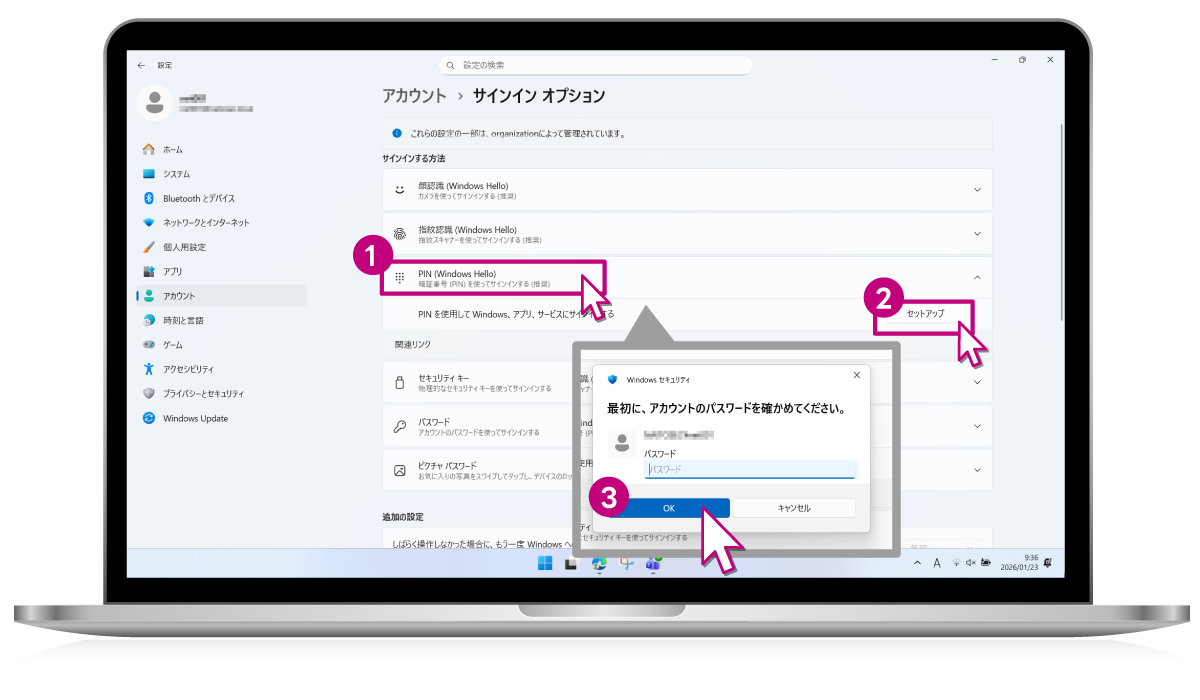
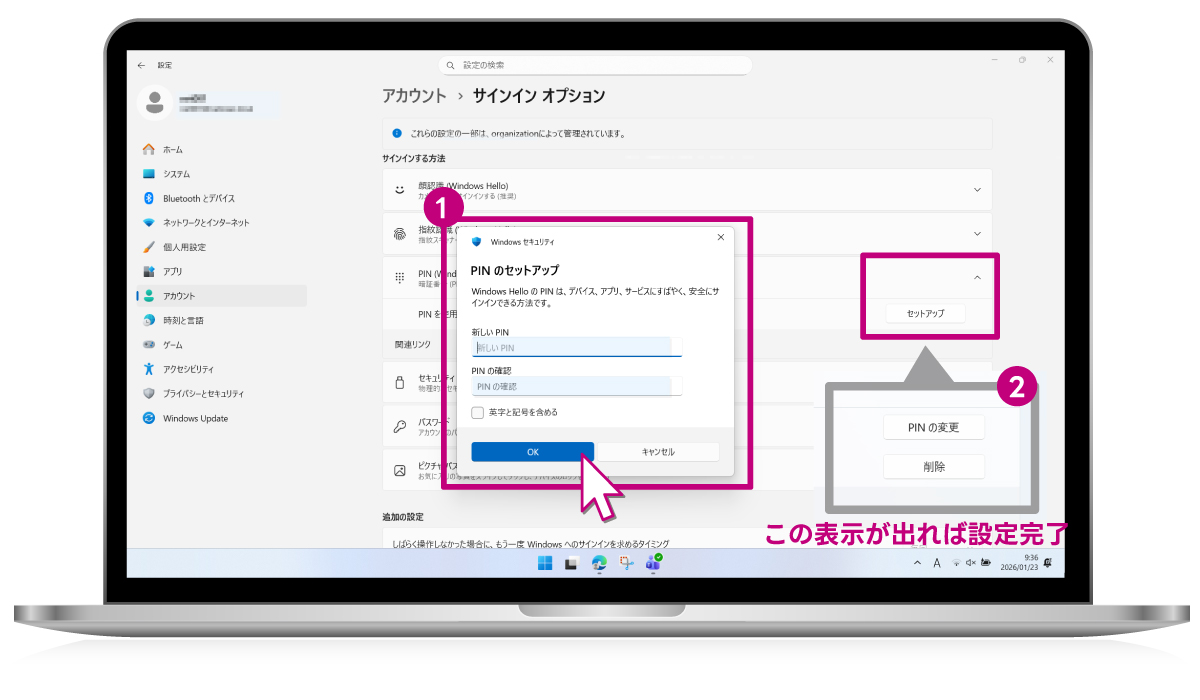
- PINのセットアップをする
-
①PINのセットアップという画面が表示されたら、任意のPINコードを設定してください。
数字のみで設定する場合は、4ケタ以上の数字でご設定ください。ご利用の端末によってはそれ以上の桁数が必要とエラーが表示される場合がありますので、その場合はエラーに従って設定して、OKをクリックします。
②「PIN(Windows Hello)」の項目に「PINの変更」、「このサインインオプションを削除する」が 追加されていれば、PINの設定が完了です。
以上でPINコードの設定は完了です。「Succe-s tradeでのパスキー利用設定」へお進みください。
 顔認証の設定
顔認証/指紋認証の設定
顔認証の設定
- 顔認証のセットアップ
ご利用のパソコンにカメラがついている場合のみご設定いただけます
①
 の画面から「顔認証(Windows Hello)」をクリックし、「セットアップ」をクリックします。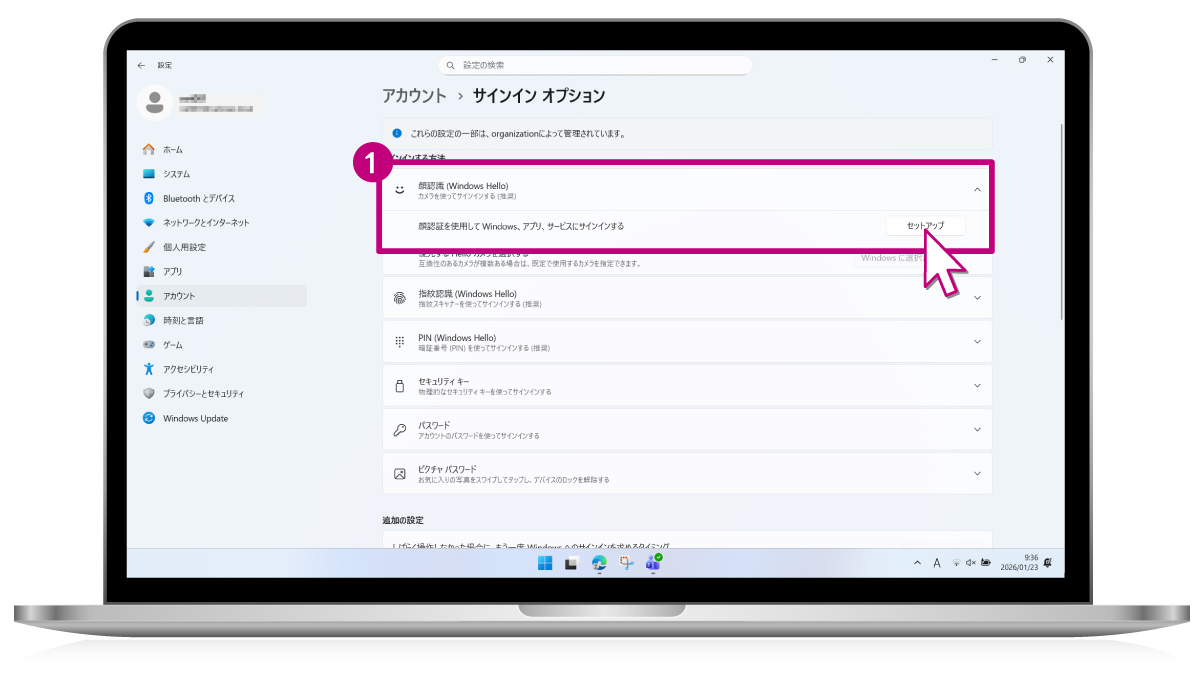
②「開始する」をクリックし、画面の指示に従って顔認証登録を行います。
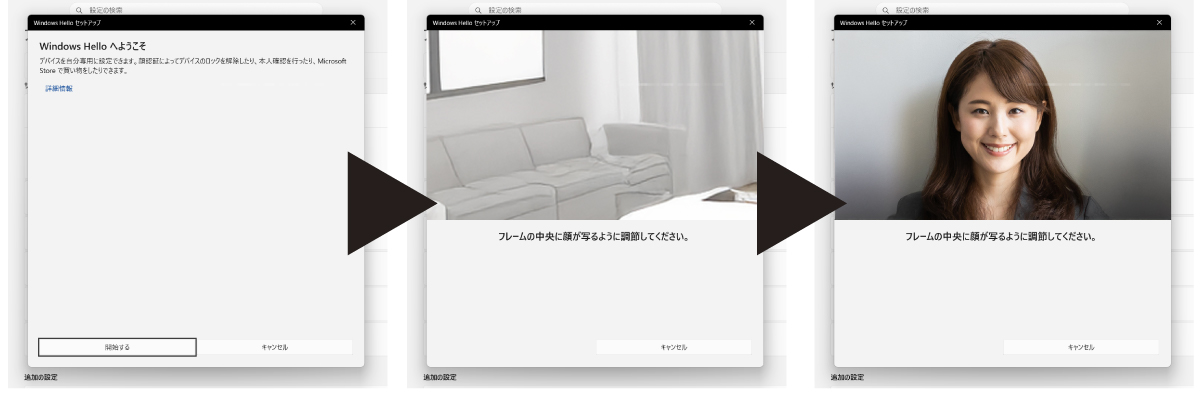
③「すべて完了しました」と表示が出れば、顔認証の登録は完了となります。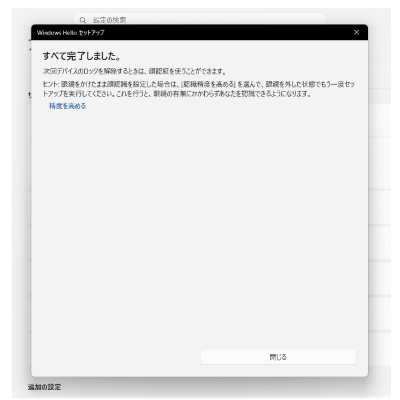
指紋認証の設定
- 指紋認証のセットアップ
ご利用のパソコンに指紋認証機能がついている場合のみご設定いただけます
①
の画面から「指紋認証(Windows Hello)」をクリックし、「セットアップ」をクリックします。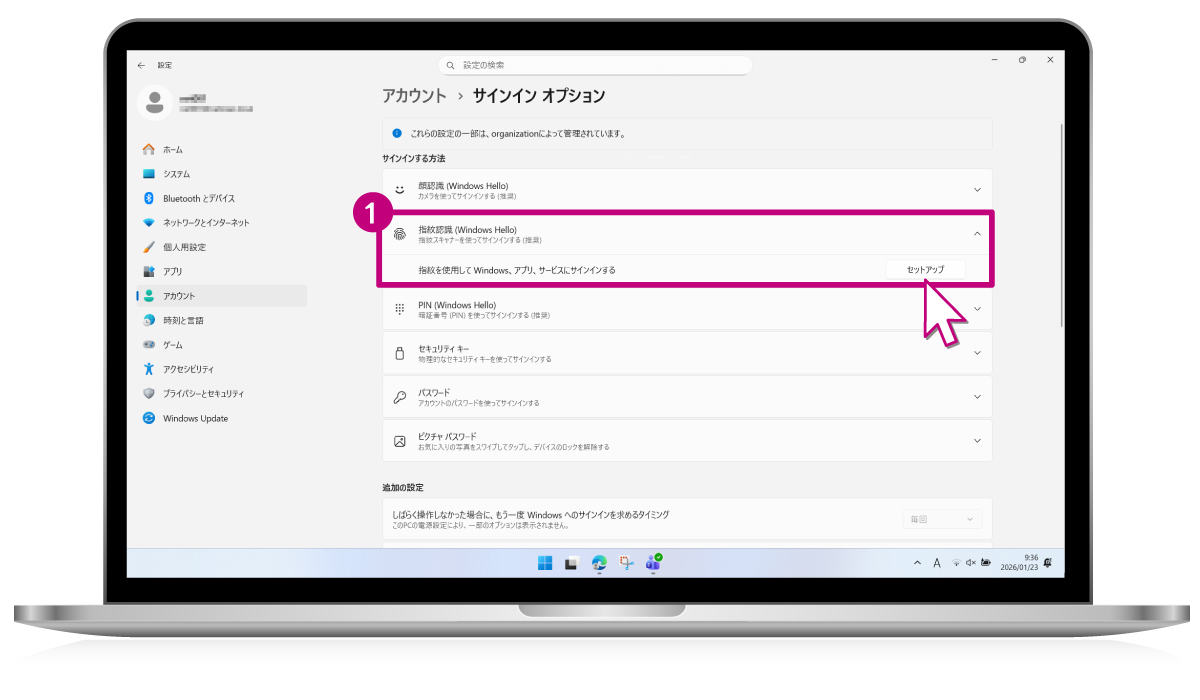
②「開始する」をクリックし、画面の指示に従って指紋認証登録を行います。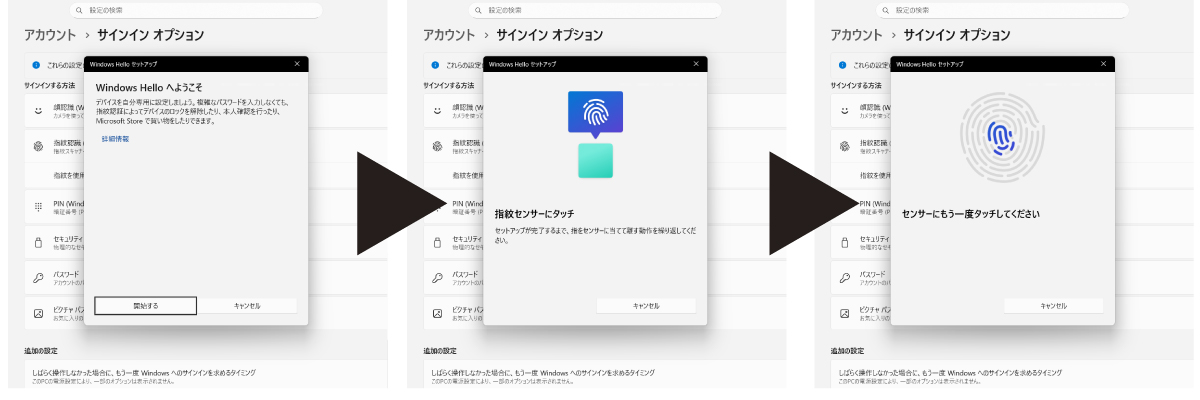
③「すべて完了しました」と表示が出れば、指紋認証の登録は完了となります。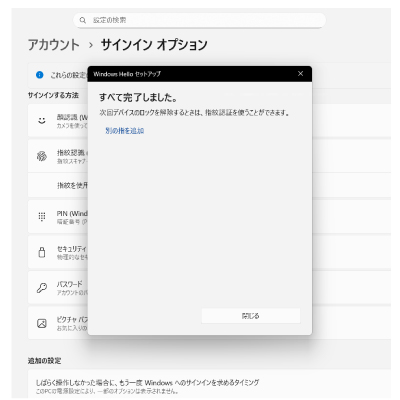
動画でもご案内しております。
 |
端末での Windows版 |
|---|
ご不明な点は、内藤証券 ネットトレードサポートセンターへお問い合わせください。
0120-7110-76 平日8:30~17:00